安卓 11/12 访问 Android/data 和 obb——逐步授权
标准流程
在安卓 11 和 12 上,ZArchiver 进入 Android/data 或 Android/obb 时,系统会弹一个文件选择器窗口。按以下步骤操作:
- 在 ZArchiver 里导航到 Android/data
- 系统弹出文件选择器,让你"选择一个目录"
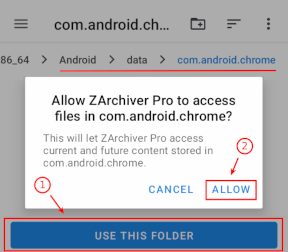
- 仔细核对弹窗顶部显示的路径——必须就是 Android/data(或 Android/obb),不能弹错到别的地方
- 点击"使用此文件夹"(Use this folder)按钮
- 系统弹出确认对话框,再点一次"允许"或"使用此文件夹"
- 授权生效,ZArchiver 现在能进入并读写该目录了
为什么要核对路径
文件选择器打开时可能定位到错误位置(比如某些手机上它会停留在存储根目录而不是你要的 Android/data)。如果在错误位置点了"使用此文件夹",就授权了一个无关目录,真正想要的目录还是进不去。
路径有红色下划线标记时,通常表示当前位置有问题或不受支持——这种情况下点击"使用此文件夹"可能不生效。
授权只对你确认的那个目录有效
授权的粒度是每个具体的子目录。举个例子:
- 你进入 Android/data/com.example.game → 授权 → 这个目录能用了
- 但 Android/data/com.another.app 还是进不去,得单独再授权一次
好消息是 ZArchiver 会记住授权过的目录,下次再进同一个目录时不会重复弹窗口。
Samsung 设备的特殊布局
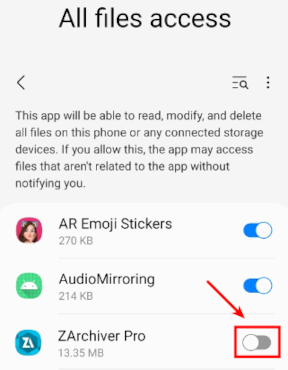
三星手机的系统文件选择器有不同的布局。虽然界面样式不同,但操作逻辑完全一样——找到"使用此文件夹"或类似的确认按钮,点它就行。
Android/obb 的授权
Android/obb 的授权流程和 Android/data 完全相同——进入目录时系统弹出文件选择器 → 核对路径 → 点"使用此文件夹" → 确认。
如果授权窗口不弹了
如果你在安卓 11/12 上进 Android/data 不再弹出授权窗口(直接显示空目录),可能是 Google 的 2023 年 9 月 Files 应用更新导致的。
解决办法:
- 进入系统设置 → 应用管理 → 找到系统自带的"文件"或"我的文件"应用(DocumentsUI)
- 点它 → 找"卸载更新"选项(可能在菜单里)
- 卸载更新后,这个系统文件应用会恢复到出厂版本
- 回 ZArchiver 重新进入 Android/data,授权窗口应该能正常弹出
授权窗口弹了但路径不对
还是上面说的那个问题——Files 应用更新后弹窗定位不准。卸载更新可以解决。
如果卸载更新后还是不对,说明你的设备可能已经被 2024 年 3 月的安全补丁覆盖了——普通授权路径已被封死,参考2024 补丁封死怎么办。