ZArchiver 界面与手势——两个手势贯穿所有操作
主窗口布局
打开 ZArchiver 看到的主窗口由三个部分组成:
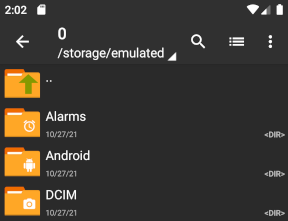
- 顶部工具栏:显示当前所在的目录路径、几个工具按钮、以及溢出菜单(三个点)。点击路径可以快速跳转到收藏的文件夹
- 文件列表:占据屏幕主要区域,显示当前目录下的文件和子文件夹。文件夹名后面带斜杠,压缩包有自己的图标
- 浮动操作按钮(FAB):右下角的圆形按钮,用来创建新压缩包或新文件夹。根据当前位置变化,也可以在设置里关掉它
两个核心手势
ZArchiver 里几乎所有操作都围绕两个手势:
单击文件名左侧的图标 → 选中/取消选中
这是压缩操作的前提。点图标可以逐个选中多个文件,被选中的文件前面会出现勾选标记。
单击文件名本身 → 弹出操作菜单
对普通文件弹出"打开"、"分享"等选项;对压缩包弹出"查看内容"、"解压"、"压缩"等选项。
总结一句话:点图标选中,点名字操作。
长按手势
长按文件名 → 弹出高级操作菜单,包含复制、剪切、删除、重命名、查看属性等。这些操作不需要先选中,直接长按目标文件即可。
长按".."(上级目录) → 全选或取消全选当前目录里的所有文件,这是最快的多选方式之一。
多选文件的四种方式
ZArchiver 提供了多种多选文件的方法,根据场景选最顺手的:
- 逐个点图标:最基础的方式,适合少量文件
- 长按第一个文件的图标 + 点最后一个文件的图标:按范围连续选中,适合文件排列整齐时
- 长按".."上级目录:全选当前目录所有项目
- 溢出菜单 → 多选模式:进入专门的多选界面,操作更清晰
文件列表的视图切换
点击工具栏上的视图按钮可以切换列表模式和排序方式:
- 列表视图 / 网格视图:根据文件类型和数量选择更合适的布局
- 按名称 / 日期 / 大小 / 类型排序:快速定位文件
- 显示缩略图:对图片和视频类文件显示缩略图,但会让目录加载变慢
- 文件行大小:如果觉得每行太密或太疏,可以在设置里调整
浮动操作按钮(FAB)
右下角的圆形按钮根据当前状态有不同功能:
- 在普通文件夹里:点击弹出"创建新压缩包"和"创建新文件夹"两个选项
- 在压缩包内部:可以在包里直接添加文件或新文件夹
- 执行复制/剪切/粘贴时:按钮变成"粘贴"按钮
如果觉得这个按钮碍事,可以在设置里关掉它。
下一步
界面熟悉之后,直接跳到解压压缩包的实战:解压 ZIP、RAR、7Z 基础操作