用 ZArchiver 创建 ZIP 压缩包——最通用的格式
为什么选 ZIP
ZIP 是跨平台兼容性最好的压缩格式。几乎所有设备(Windows、Mac、Linux、手机、平板)都能原生打开 ZIP 文件,不需要额外安装工具。
适合场景:
- 发给不确定设备的人:朋友、客户、陌生人,不知道对方用什么设备,ZIP 最稳妥
- 不需要极致压缩率:文档、照片这类内容,ZIP 和 7Z 的体积差异很小
- 快速打包:只想把几个文件打包成一个方便传输,压缩等级选低一点速度更快
操作步骤
- 在文件列表里找到要压缩的文件/文件夹
- 点击文件名左侧的图标选中它们——选中状态是压缩操作的前提
- 在其中一个选中项的文件名上点击 → 弹出操作菜单
- 在菜单里选择"压缩到 ZIP"或"压缩…"(后者可以打开完整的压缩对话框)
- 在压缩对话框里设置参数 → 点确定
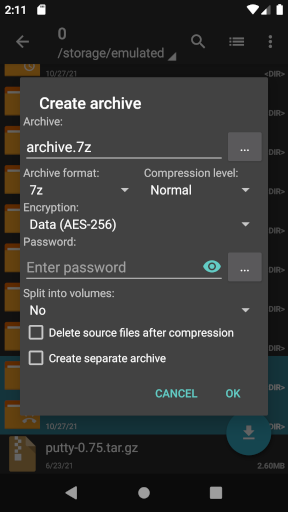
压缩对话框里的选项
压缩格式:选 ZIP
压缩等级:
| 等级 | 速度 | 体积 | 推荐 |
|---|---|---|---|
| 无压缩 | 最快 | 原始大小 | 视频、已压缩文件(如 JPG、PNG、ZIP) |
| 最快/快速 | 快 | 略小 | 日常打包发文件 |
| 默认 | 中等 | 中等 | 大多数场景够用 |
| 最好/最大 | 慢 | 最小 | 存档时、发送前体积敏感 |
对已经压缩过的内容(视频、图片、音频),选"无压缩"或"最快"——压缩等级高不会让体积更小多少,只会浪费时间。
压缩包名称:可以手动输入,或点"…"按钮选择已有文件覆盖
ZIP 格式的加密
ZIP 支持两种加密方式——ZipCrypto 和 AES。在压缩对话框的加密选项里可以切换:
- AES:安全性高,推荐选择。7Z 和 ZIP 都支持
- ZipCrypto:早期标准,安全性较弱,但某些旧设备只能识别这个
ZIP 不支持加密文件名这个功能(7Z 独有)——也就是说即使 ZIP 加密了,没有密码的人仍然能看到包里有什么文件,只是打不开。
创建 ZIP 包的几种快捷方式
- 压缩到 ZIP:直接用默认参数创建 ZIP 包,不打开完整对话框,速度最快
- 压缩到 7Z:直接用默认参数创建 7Z 包
- 压缩…:打开完整对话框,可以精细调整所有参数
压缩完成后
压缩包会出现在源文件所在的同一个文件夹里。压缩完成后可以选择是否删除源文件——对话框里有"压缩成功后删除源文件"选项,慎用。
下一篇:创建 7Z 包