ZArchiver 需要哪些安卓权限——逐项说明
为什么要权限
ZArchiver 的工作对象就是手机存储里的文件和压缩包。不给权限它什么都看不到,打开就是一个空白列表。
权限分两层:
| 层级 | 覆盖范围 | 授予时机 |
|---|---|---|
| 所有文件访问 | 手机内置存储 + SD 卡的绝大部分目录 | 首次启动时弹窗要求 |
| Android/data 和 Android/obb | 这两个目录的访问是独立的,所有文件访问权限不覆盖 | 进入这两个目录时才触发 |
各安卓版本的首次启动授权
首次打开 ZArchiver 时会弹出系统权限请求,根据你的安卓版本表现不同:
安卓 11 及以上弹窗显示"允许管理所有文件"或"所有文件访问权限"。必须点"允许",否则应用只能看到极少部分目录。
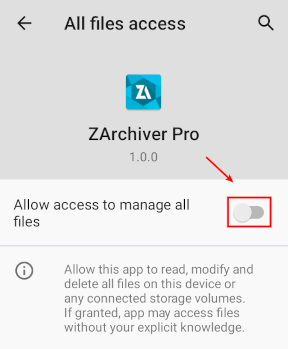
安卓 10 及以下弹窗显示"允许访问照片、媒体和文件"。点"允许"即可。
如果当时点了拒绝
后续打开 ZArchiver 看到的是空列表或无法进入存储目录时,手动补开权限:
- 进入系统设置 → 应用管理 → ZArchiver
- 找到"权限"或"存储"项
- 把"所有文件访问权限"(或类似名称的权限开关)打开
不同品牌手机的菜单路径略有差别,但在设置里搜索"ZArchiver"或"所有文件"通常能快速定位。
Samsung 设备的特殊布局
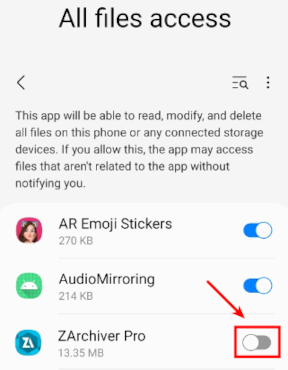
三星手机的安卓权限弹窗有不同的布局样式,但授权逻辑相同——找到正确的权限开关打开即可。
Android/data 和 Android/obb 的额外授权
即使给了所有文件访问权限,这两个目录在安卓 11 以上仍需单独授权。进入这两个目录时系统会弹出额外的确认窗口。
完整的授权步骤、各安卓版本的差异、以及 2024 年 3 月安全补丁封死的情况,单独整理在受限目录访问分组。
为什么 ZArchiver 不申请网络权限
ZArchiver 从设计上就没有网络功能——不检查更新、不发送崩溃报告、不显示广告。这意味着应用本身没有任何对外通信行为,文件处理全程在本地完成。某些第三方渠道的修改版可能额外添加了网络组件,原版不会有。