怎么用 ZArchiver 解压 ZIP、RAR、7Z——基础操作
找到压缩包
打开 ZArchiver 后,从根目录一层层进入压缩包所在的文件夹。常见位置包括:
- 下载目录:Download/
- 微信文件:tencent/MicroMsg/Download/
- QQ 文件:Tencent/QQfile_recv/
- 邮箱附件:各邮件应用的下载目录
如果你不确定压缩包在哪,用 ZArchiver 的搜索功能,支持通配符搜索,见数据管理分组。
两种处理方式
对压缩包做什么,取决于你想知道什么:
| 操作 | 做什么 | 什么时候用 |
|---|---|---|
| 查看内容 | 只列出包里的文件和文件夹名,不解出来 | 先确认包里有什么,再决定要不要解 |
| 解压 | 把文件实际写入存储的某个位置 | 真正需要用到包里文件的时候 |
两者都通过点击压缩包文件名 → 弹出菜单来触发。
解压操作菜单
点开压缩包文件名,弹出的菜单里与解压相关的选项:
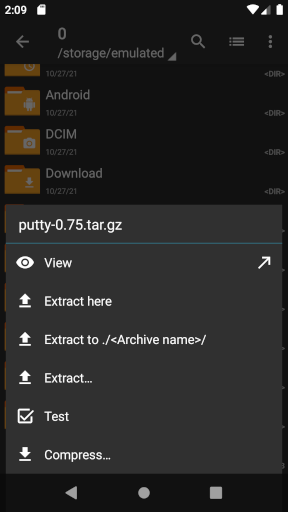
- 解压至当前文件夹:解到压缩包所在的同一个目录
- 解压到…:指定任意目标位置,适合想解到特定文件夹的场景
- 解压至「压缩包名」文件夹:自动创建与压缩包同名的新文件夹来装解压内容,避免文件混在一起
- 测试:只验证压缩包完整性,不解压,用来检查包有没有损坏
还有一个部分解压的选项——先进入压缩包内部、勾选你要的那几个文件、再执行解压,这样大包里只要一两个文件时省时间省空间,详见只解选中的文件。
解压一个 ZIP 包的完整流程
以解压朋友发来的 trip_photos.zip 为例:
- 在 ZArchiver 里进入压缩包所在文件夹
- 点击 trip_photos.zip 文件名,弹出菜单
- 选择"解压至 trip_photos/ 文件夹"——自动创建新文件夹
- 如果是第一次解压这个位置,进度条走完后直接能在文件列表里看到解出的文件
整个过程不需要提前选中压缩包——解压操作直接对包生效,选中状态是压缩操作的前提,两者是分开的。
打开压缩包里的单个文件
进入压缩包内部后,你可以:
- 点击文件在 ZArchiver 内直接预览(支持图片、文本、部分视频格式)
- 长按文件名选择"打开",交给手机上其他应用处理(比如用 WPS 打开 docx、用播放器打开 mp4)
格式说明
| 格式 | 创建能力 | 解压能力 | 备注 |
|---|---|---|---|
| ZIP | 能 | 能 | 兼容性最好,跨设备无障碍 |
| RAR | 不能(专利) | 能 | 最常见的分卷压缩格式 |
| 7Z | 能 | 能 | 压缩率最高,可加密 |
更多格式支持细节见受限目录访问分组或产品档案速查表。
下一篇:解压选项怎么选