创建加密压缩包——AES 密码保护完整教程
为什么要给压缩包加密
- 发给敏感内容:照片、文档、隐私数据,不想被中间人或接收方设备上其他应用偷看
- 存云端网盘:压缩包在网盘上可能被爬虫扫描,加密后至少内容不可读
- 创建带密码的备份:手机丢了、云盘账号被盗,加密的备份不会被直接读取
加密不是让压缩包"更安全"——你手机上没加密的照片本身就是明文的,加密只是传输和存储环节的一道防线。
操作步骤
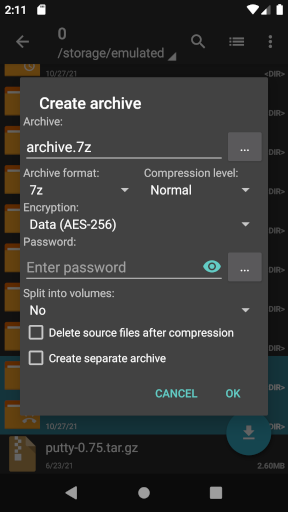
- 选中要压缩的文件 → 点文件名 → 选"压缩…"(打开完整对话框)
- 选择格式(ZIP 或 7Z)
- 在对话框里找到加密相关选项,勾选"设置密码"
- 输入密码 → 选择加密方式(推荐 AES)
- 如果是 7Z,可以额外勾选"加密文件名"
- 点确定,等待压缩完成
AES vs ZipCrypto
| AES | ZipCrypto | |
|---|---|---|
| 安全性 | 高,无已知破解方法 | 低,已被证明可破解 |
| ZIP 支持 | 是 | 是 |
| 7Z 支持 | 是 | 否 |
| 加密文件名 | 7Z 可选 | 不支持 |
结论:用 AES。 ZipCrypto 只在需要兼容非常老旧的解压工具时才用到,日常没有理由选它。
加密文件名是什么意思(7Z 独有)
普通加密压缩包有一个破绽:虽然内容读不出来,但文件名是明文存储的。也就是说,即使没有密码,别人能看到包里有 private_photos.zip、银行卡密码.txt 这些文件名。
加密文件名后,整个压缩包都是加密的——没有密码连文件列表都看不到。适合极度敏感的场景。
ZIP 格式不支持这个功能,只有 7Z 能做到。
加密后解压的体验
- 打开加密包查看内容时,ZArchiver 会先弹密码框。输对密码才显示文件列表(如果是加密文件名的 7Z)
- 不加密文件名的 ZIP 加密包,可以先看到文件列表,但解压时才要密码
- 密码输错时 ZArchiver 提示"无效密码",不会给出部分解压结果
重要提醒:密码忘了就没了
AES 加密没有后门。ZArchiver 开发者明确说明:他们没有任何方法帮用户恢复加密压缩包的密码。
- 不要把加密压缩包的密码和压缩包存在同一个位置
- 重要密码建议用密码管理器管理
- 给压缩包加密码时,自己先解压一遍验证密码正确
ZIP 加密 vs 7Z 加密建议
| 场景 | 推荐 |
|---|---|
| 发给别人 | ZIP + AES(兼容性好) |
| 自己存档 | 7Z + AES + 加密文件名(最安全) |
| 需要最小体积 | 7Z + AES |
| 需要跨设备兼容 | ZIP + AES |